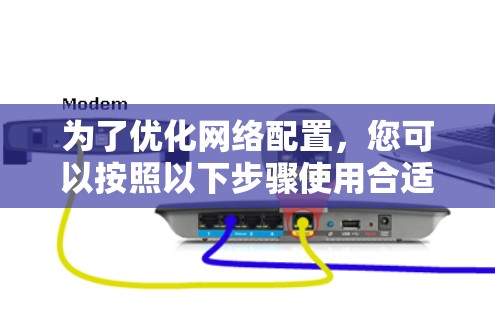
检查IP地址配置: 在Windows上运行ipconfig,在Linux上运行ifconfig或ip a,确认IP地址是否正确。 测试DNS服务器: PING Google的DNS服务器地址:ping 8.8.8.8,确保DNS访问正常。 检查防火墙设置: 关闭Windows防火墙:进入“控制面板”→“Windows防火墙”→“禁用防火墙”。 使用命令netstat -tuln查看占用端口,检查是否有异常占用。 检查软件占用端口: 停止占用端口的软件,使用netstat -tuln或ss -l查看详细信息。 更新网络驱动程序: 进入设备管理器,右键点击网络适配器,选择“属性”,进入“驱动程序”选项,点击“更新驱动程序”。 检查路由器设置: 重置路由器到出厂设置,重新配置网络,确保DHCP和DNS正确设置。 调整防火墙和网络限制: 允许必要的端口和协议,避免防火墙过度限制网络连接。 检查网络连接是否被阻挡: 确保没有其他防火墙、防病毒软件或网络过滤在阻挡连接。 确认网络协议配置: 确认操作系统启用了正确的TCP/IP协议栈,必要时重新配置网络接口。 联系网络管理员或技术支持: 如果问题仍未解决,联系网络管理员或查阅技术文档获取进一步帮助。 通过以上步骤,系统地排查并修复网络连接问题,确保网络正常运行。...
-
检查IP地址配置:
- 在Windows上运行
ipconfig,在Linux上运行ifconfig或ip a,确认IP地址是否正确。
- 在Windows上运行
-
测试DNS服务器:
- PING Google的DNS服务器地址:
ping 8.8.8.8,确保DNS访问正常。
- PING Google的DNS服务器地址:
-
检查防火墙设置:
- 关闭Windows防火墙:进入“控制面板”→“Windows防火墙”→“禁用防火墙”。
- 使用命令
netstat -tuln查看占用端口,检查是否有异常占用。
-
检查软件占用端口:
- 停止占用端口的软件,使用
netstat -tuln或ss -l查看详细信息。
- 停止占用端口的软件,使用
-
更新网络驱动程序:
进入设备管理器,右键点击网络适配器,选择“属性”,进入“驱动程序”选项,点击“更新驱动程序”。
-
检查路由器设置:
重置路由器到出厂设置,重新配置网络,确保DHCP和DNS正确设置。
-
调整防火墙和网络限制:
允许必要的端口和协议,避免防火墙过度限制网络连接。
-
检查网络连接是否被阻挡:
确保没有其他防火墙、防病毒软件或网络过滤在阻挡连接。
-
确认网络协议配置:
确认操作系统启用了正确的TCP/IP协议栈,必要时重新配置网络接口。
-
联系网络管理员或技术支持:
如果问题仍未解决,联系网络管理员或查阅技术文档获取进一步帮助。
通过以上步骤,系统地排查并修复网络连接问题,确保网络正常运行。

 小飞机加速器下载