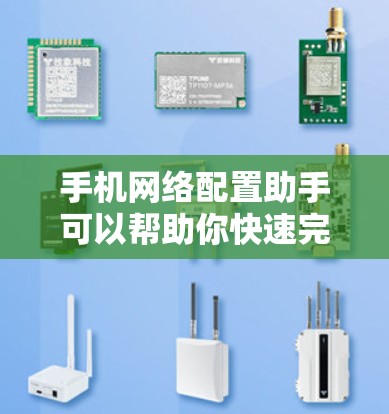
手机网络配置助手可以帮助你快速完成手机网络设置,确保网络畅通。以下是一些常见的网络配置步骤和建议
VPN加速器VPN科学上网工具最新客户端2026-09-0610
开启移动数据或Wi-Fi 移动数据:确保你的手机开启移动数据,可以使用更大的网络范围。 找到“设置”。 选择“网络与连接”。 点击“移动数据网络”或“ cellular data”,将其开启。 Wi-Fi:连接到家或公众Wi-Fi网络。 在“设置” > “网络与连接” > “Wi-Fi”中,找到可用的Wi-Fi网络。 连接并输入密码(如果需要)。 选择运营商 如果你使用的是移动运营商(如中国移动、中国联通、中国电信),需要在手机中选择正确的运营商: 进入“设置” > “运营商设置”。 根据提示选择你的运营商(如中国移动)。 完成后,手机会自动连接到运营商网络。 设置APN(接入点名称) APN是网络运营商为手机分配的访问点名称,用于连接网络。 进入“设置” > “网络与连接” > “移动数据网络”。 点击“访问点名称”(APN),输入你的运营商分配的APN。 保存设置。 检查网络设置 确保网络设置正确: 在“设置” > “网络与连接”中,检查“移动数据”或“Wi-Fi”是否开启。 确认运营商APN设置正确。 检查手机是否能连接到网络(可以通过“网络状态”或“数据使用”查看)。 设置VPN 如果你需要通过VPN连接到公司网络或加密网络: 在“设置” > “网络与连接” > “VPN”中,点击“添加VPN”。 选择“VPN类型”,如PPTP、L2TP等。 输入VPN服务器地址、账号和密码。 保存设置后,连接VPN。 常见问题解决 网络不开启:确保“移动数据”或Wi-Fi未被禁用。 信号弱:检查手机与运营商信号是否正常,或者尝试更换网络模式(如从4G切换到3G)。 账号未绑定:确认你的手机与运营商账号已绑定,可能需要联系运营商客服。...
开启移动数据或Wi-Fi
- 移动数据:确保你的手机开启移动数据,可以使用更大的网络范围。
- 找到“设置”。
- 选择“网络与连接”。
- 点击“移动数据网络”或“ cellular data”,将其开启。
- Wi-Fi:连接到家或公众Wi-Fi网络。
- 在“设置” > “网络与连接” > “Wi-Fi”中,找到可用的Wi-Fi网络。
- 连接并输入密码(如果需要)。
选择运营商
- 如果你使用的是移动运营商(如中国移动、中国联通、中国电信),需要在手机中选择正确的运营商:
- 进入“设置” > “运营商设置”。
- 根据提示选择你的运营商(如中国移动)。
- 完成后,手机会自动连接到运营商网络。
设置APN(接入点名称)
- APN是网络运营商为手机分配的访问点名称,用于连接网络。
- 进入“设置” > “网络与连接” > “移动数据网络”。
- 点击“访问点名称”(APN),输入你的运营商分配的APN。
- 保存设置。
检查网络设置
- 确保网络设置正确:
- 在“设置” > “网络与连接”中,检查“移动数据”或“Wi-Fi”是否开启。
- 确认运营商APN设置正确。
- 检查手机是否能连接到网络(可以通过“网络状态”或“数据使用”查看)。
设置VPN
- 如果你需要通过VPN连接到公司网络或加密网络:
- 在“设置” > “网络与连接” > “VPN”中,点击“添加VPN”。
- 选择“VPN类型”,如PPTP、L2TP等。
- 输入VPN服务器地址、账号和密码。
- 保存设置后,连接VPN。
常见问题解决
- 网络不开启:确保“移动数据”或Wi-Fi未被禁用。
- 信号弱:检查手机与运营商信号是否正常,或者尝试更换网络模式(如从4G切换到3G)。
- 账号未绑定:确认你的手机与运营商账号已绑定,可能需要联系运营商客服。
 VPN加速器