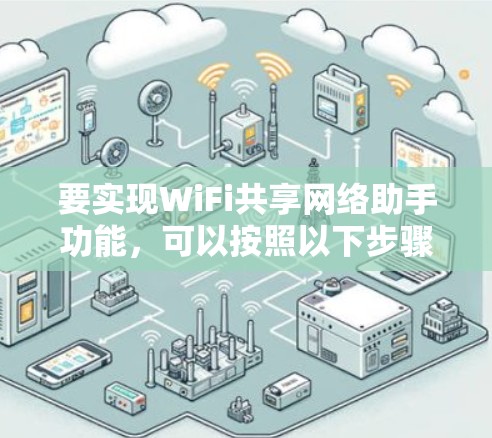
要实现WiFi共享网络助手功能,可以按照以下步骤操作
VPN加速器融合翻墙软件、梯子线路与海外节点管理2026-09-1510
准备工作 确保路由器支持共享功能:大多数家用路由器(如华为、华为米、TP-Link等品牌)都支持网络共享。 获取网络权限:确保你有权限共享网络,通常需要管理员权限或家长控制台访问权限。 通过路由器设置共享 进入路由器界面: 打开浏览器,输入路由器IP地址(通常是192.168.1.1或192.168..1)。 输入路由器的管理员账号和密码。 启用共享功能: 进入“共享”或“网络共享”选项卡。 点击“启用”或“添加”开始配置。 设置共享参数: 网络名称:输入你希望其他设备连接的网络名称。 密码:设置一个容易记忆的密码,确保安全。 设备类型:选择需要共享的设备类型(如电脑、手机、游戏机等)。 保存设置:完成配置后,保存设置并重新启动路由器。 通过第三方应用共享网络 下载共享应用:如“ShareNet”、“WiFi分享”等应用。 打开应用:运行应用并根据提示进入设置。 选择网络:选择你想共享的WiFi网络。 设置权限:根据应用提示允许权限,如访问文件、照片等。 共享网络:点击“共享”按钮,其他设备就可以连接你的网络了。 通过移动运营商共享流量 检查数据包:确保你的数据包足够大,支持共享流量功能。 进入运营商服务:打开移动运营商APP或官网。 开启共享流量:找到“数据共享”或“流量共享”选项。 选择设备:选择你想共享流量的设备。 设置规则:根据提示设置共享规则。 完成共享:共享流量功能开启后,其他设备可用你的数据流量。 注意事项 网络安全:避免在公共WiFi中共享敏感信息,启用WPA2加密。 数据限制:确保你的数据包足够大,避免因数据不足导致共享失败。 设备兼容性:确认其他设备支持连接共享网络。 通过以上方法,你可以轻松实现WiFi网络共享功能,方便其他设备快速连接互联网。...
准备工作
- 确保路由器支持共享功能:大多数家用路由器(如华为、华为米、TP-Link等品牌)都支持网络共享。
- 获取网络权限:确保你有权限共享网络,通常需要管理员权限或家长控制台访问权限。
通过路由器设置共享
- 进入路由器界面:
- 打开浏览器,输入路由器IP地址(通常是192.168.1.1或192.168..1)。
- 输入路由器的管理员账号和密码。
- 启用共享功能:
- 进入“共享”或“网络共享”选项卡。
- 点击“启用”或“添加”开始配置。
- 设置共享参数:
- 网络名称:输入你希望其他设备连接的网络名称。
- 密码:设置一个容易记忆的密码,确保安全。
- 设备类型:选择需要共享的设备类型(如电脑、手机、游戏机等)。
- 保存设置:完成配置后,保存设置并重新启动路由器。
通过第三方应用共享网络
- 下载共享应用:如“ShareNet”、“WiFi分享”等应用。
- 打开应用:运行应用并根据提示进入设置。
- 选择网络:选择你想共享的WiFi网络。
- 设置权限:根据应用提示允许权限,如访问文件、照片等。
- 共享网络:点击“共享”按钮,其他设备就可以连接你的网络了。
通过移动运营商共享流量
- 检查数据包:确保你的数据包足够大,支持共享流量功能。
- 进入运营商服务:打开移动运营商APP或官网。
- 开启共享流量:找到“数据共享”或“流量共享”选项。
- 选择设备:选择你想共享流量的设备。
- 设置规则:根据提示设置共享规则。
- 完成共享:共享流量功能开启后,其他设备可用你的数据流量。
注意事项
- 网络安全:避免在公共WiFi中共享敏感信息,启用WPA2加密。
- 数据限制:确保你的数据包足够大,避免因数据不足导致共享失败。
- 设备兼容性:确认其他设备支持连接共享网络。
通过以上方法,你可以轻松实现WiFi网络共享功能,方便其他设备快速连接互联网。
 VPN加速器